viernes, 27 de junio de 2014

EL INTERNET


DEFINICIÓN:

Es un conjunto descentralizado de redes de comunicación interconectadas que utilizan la familia de protocolos TCP/IP, lo cual garantiza que las redes físicas heterogéneas que la componen funcionen como una red lógica única, de alcance mundial.


SERVICIOS:

Correo Electrónico.- Sirve para enviar y recibir mensajes a otros usuarios, y por eso no hay nunca dos nombres iguales.


WWW.-  Se trata de un sistema de distribución de información tipo revista. En la Red quedan almacenadas lo que se llaman Páginas Web, que no son más que páginas de texto con gráficos o fotos.


Chat, Messenger.- Son programas y sitios que permiten que los usuarios se comuniquen mediante el teclado, micrófono o ambos en tiempo real.
Estos felicitan muchas cosas ya que por este medio los usuarios pueden buscar informaron de otro usuario que este en línea.


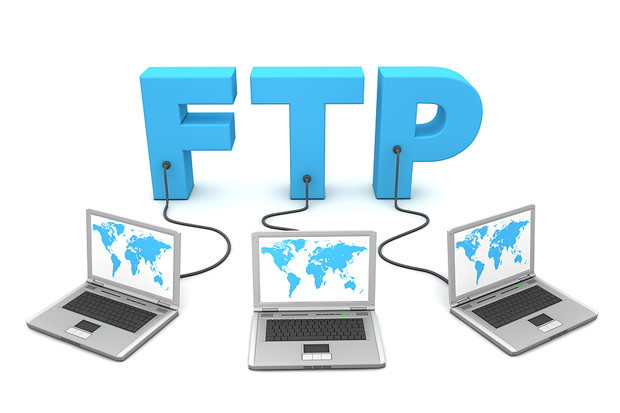
FTP (File Transfer Protocol).- La estructura de FTP es Client/Server, el servidor posee una estructura de directorios o carpetas en donde se encuentran alojados, los archivos de texto, gráficos, etc. y el cliente accede mediante un utilitario de FTP o línea de comando para extraer archivos a su PC o enviarlos al servidor.


Gopher.- Es un programa mediante el cual se puede acceder información pública almacenada en muchas máquinas que están conectadas en la red.


WAIS (Wide Area Information Server).- Es un servicio de búsqueda que permite encontrar texto dentro de los archivos, no solamente por título o texto explicativo, sino por contenido.


Telnet.- Consiste en conectarse a la computadora por intermedio de la redpero a través del protocolo TCP/IP.


Usenet.- Es un servicio de conferencias y discusión de alcance global, este soporta lo que se denominan mailing list, cuando se quiere escribir algo para que sea leído por los demás lectores éste se postea a un newsgroup.


Servicios de telefonía.- Nos permiten establecer una conexión con voz entre dos personas conectadas a Internet desde cualquier parte del mundo sin tener que pagar el coste de una llamada internacional.


RECURSOS:


Banners (banderolas), cookies y enlaces.- Son dispositivos que facilitan la navegación por Internet, conducen al usuario hacia las páginas del comercio y permiten al comerciante obtener información del cliente.

E-commerce.- Permite a las empresas adquirir una fuerte posición estratégica dentro del mercado.

Buscadores.- También llamados directorios, mantienen una información estructurada que permite la búsqueda sistemática de la información deseada.
Agentes y brokers.- Son un colectivo de mediadores independiente de vendedores y empresas, especializados por mercados y muy vinculados con sus clientes.

Firewalls.- Es un sistema o grupo de sistemas que impone una política de seguridad entre la organización de red privada y el Internet.


USOS:

POSITIVOS:


  • Acceso a mucha información.
  • Fuente de recursos educativos.
  • Acceso a canales de comunicación e intercambio.
  • Genera interés, Motivación.
  • Genera prácticas de búsqueda y selección de información.
  • Desarrollo de la iniciativas.
  • Alto grado de interdisciplinariedad.
  • Individualización.
  • Actividades cooperativas.
  • Contacto con las nuevas tecnologías.
  • Constituyen un buen medio de investigación didáctica en el aula.

NEGATIVOS:


  • Visión parcial de la realidad. 
  • Informaciones falsas y obsoletas.
  • Posibilidad de acceder a contenidos inadecuados.
  • Falta de conocimiento de los lenguajes.
  • Búsqueda sin mínimo esfuerzo.
  • Chatmanía (dependencia).
  • Distracción.
  • Adicción.
  • Pérdida de tiempo(cuando no se encuentra lo requerido).
  • Ansiedad.
  • Problemas con los ordenadores (cuando alumnos llenan el ordenador de virus,...).
  • Dispersión.
  • Aislamiento. 
  • Dependencia de los demás. Cansancio visual y otros problemas físicos.
 

TECNOLOGÍA:

SOFTWARE:

Protocolo.- Es un protocolo de comunicación de datos digitales clasificado, su función principal es el uso bidireccional en origen o destino de comunicación para transmitir datos mediante un protocolo no orientado a conexión que transfiere paquetes conmutados a través de distintas redes físicas.


Acceso a Internet.- Es el mecanismo de enlace con que una computadora o red de computadoras cuenta para conectarse a Internet, lo que les permite visualizar las páginas web desde un navegador y acceder a otros servicios que ofrece esta red.


Nombres de dominio.- Es una red de identificación asociada a un grupo de dispositivos o equipos conectados a la red Internet. El propósito principal de los nombres de dominioes traducir las direcciones IP de cada nodo activo en la red, a términos memorizables y fáciles de encontrar.


HARDWARE:

Cable Modem.- Este sistema utiliza un cable coaxial para recibir la señal de internet, este cable es conectado a un modem ADSL, el que a su vez es conectado al computador vía LAN.


Línea Telefónica.- Este tipo de internet es mas simple ya que tan solo se conecta una línea telefónica directamente al modem del computador.


ADSL.- Modem utilizado para recibir la señal de internet desde un cable coaxial o línea telefónica, el cual será conectado al computador vía LAN.


Wireless.- Este sistema se caracteriza por no utilizar un cable conectado directamente al computador, aquí la señal llega a un router desde un modem.


Tarjeta de Red.- Es un periférico que permite la comunicación con aparatos conectados entre sí y también permite compartir recursos entre dos o más computadoras.


Router.- Es un dispositivo que proporciona conectividad a nivel de red o nivel tres en el modelo OSI. Su función principal consiste en enviar o encaminar paquetes de datos de una red a otra.


HAZ CLICK SOBRE LA IMÁGEN Y PODRÁS VER EL CONTENIDO EN UN MAPA MENTAL:

MAPA MENTAL INTERNET

UBUNTU (INSTALACIÓN)

PASOS PARA LA INTALACIÓN DE UBUNTU 13.04:

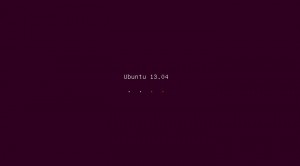
1. Inserta tu DVD o Memoria USB y arranca tu equipo desde el DVD o desde la memoria USB para que inicie el instalador de Ubuntu 13.04. Si lo realizas correctamente verás una pantalla como esta al inicier el instalador de Ubuntu 13.04.


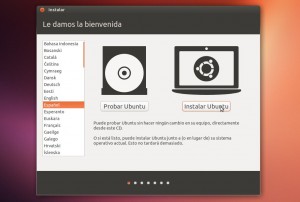
2. En la primera pantalla te permite probar Ubuntu 13.04 o Instalar Ubuntu 13.04, debes seleccionar este botón para “Instalar” tu sistema Ubuntu y no olvides seleccionar “Español” para que la instalación de Ubuntu 13.04 esté en tu idioma.


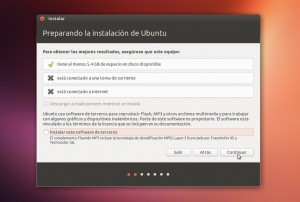
3. En la siguiente pantalla te muestra el estado de tu equipo, si tienes espacio suficiente en el disco duro, si está conectado a la corriente eléctrica (puedes estar usando una batería o pila en caso de una laptop), si tu equipo está conectado a internet, entre otras. Aquí te recomiendo que  no marques la casilla “Descargar Actualizaciones automáticamente” ya que puede causar que la instalación demore mucho y eso depende de la velocidad te tu conexión a internet.
Marca la opción “Instalar este software de terceros” para que puedas escuchar archivos MP3 y otros formatos.


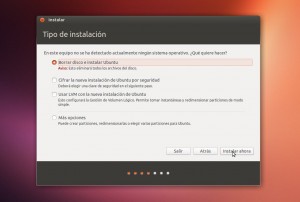
4. El Tipos de Instalación de Ubuntu 13.04 es un tema que puede tomar mucho tiempo por lo que puedes verlo en detalle en otro post. El más sencillo es con la opción “Usar todo el disco” o “Eliminar (cualquier otro sistema) e instalar Ubuntu”. Entre las novedades de esta nueva versión puedes cifrar tu disco completo, así como crear volúmenes lógicos de disco que puedes activar o no. Si estás iniciando en Ubuntu te recomiendo que no actives estas dos opciones.


5. En caso de que hayas decidido cifrar el disco duro te pedirá una clave para poder acceder al sistema de archivos “CUIDADO” si pierdes esta clave no podrás acceder por ningún medio al sistema y solo quien tenga la clave podrá acceder al disco, a los archivos o al sistema operativo.
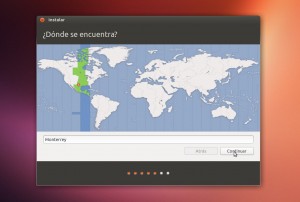
Para instalar correctamente Ubuntu 13.04 debes indicar tu zona horaria. Puedes hacer click en el mapa para seleccionar la zona mas cercana al lugar donde te encuentras.


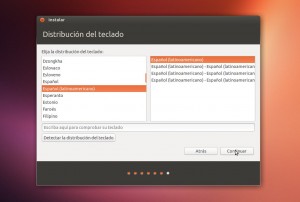
6. Para que puedas escribir bien selecciona el tipo de teclado que tienes y la distribución de las teclas que tienes, para el idioma español hay dos principales “Español” y Eslpañol (latinoamérica). Para saber cual tienes puedes identificar donde está el símbolo ” \ ” esta diagonal “invertida” la en los teclados “Español” la encuentras en la tecla “1″ (en la parte izquierda del teclado), mientras que el los teclados “Español (latinoamérica)” se ecuentra en la parte derecha junto con el símbolo “?” a la derecha del “0″ (cero).

7. Selecciona tu idioma y distribución de teclado y presiona “Continuar”


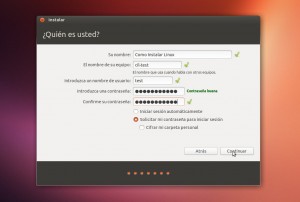
8. Por último solo debes Poner tus datos, es decir, tu nombre, un nombre de usuario, un nombre para tu equipo y la contraseña. También puede seleccionar si deseas que te pida la contraseña cuando inicie el sistema o que entre al escritorio de forma automática.


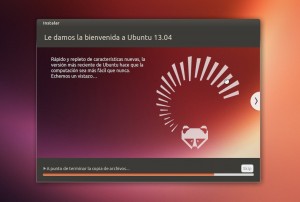
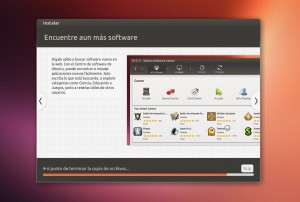
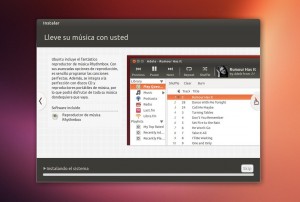
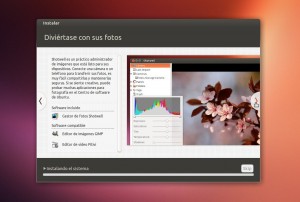
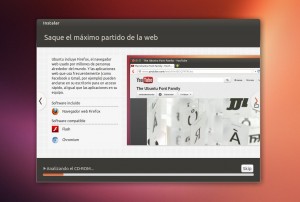
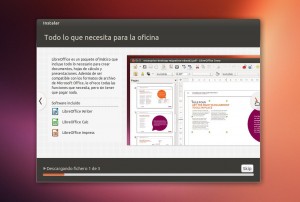
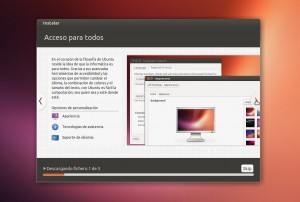
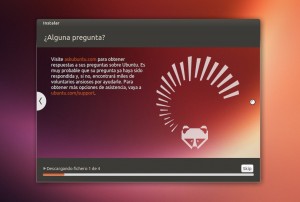
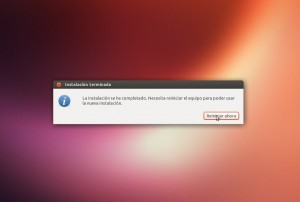
9. Posterior a esto aparecerán una presentaciones sobre el sistema Ubuntu 13.04 que puedes ver y al  final te mostrará que la instalación se ha realizado por completo y solo debes dar click en el botón “Reiniciar Ahora”.


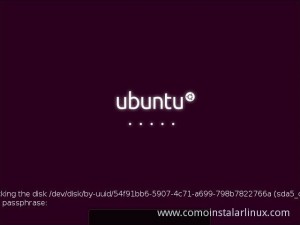
10. Luego del reinicio el sistema cargará Ubuntu 13.04 y si seleccionaste cifrar el disco te pedirá la contraseña para poder acceder al disco y poder arrancar el sistema.


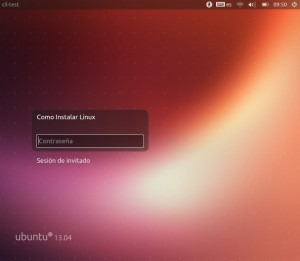
11. Una vez que arranque te mostrará la pantalla de inicio de sesión de Ubuntu 13.04 en donde debes poner la contraseña que pusiste en la instalación.


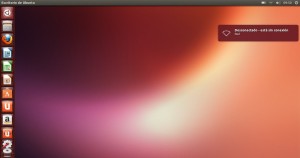
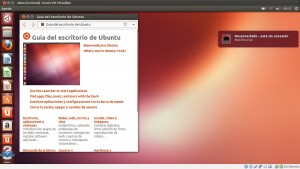
12. Al ingresar al sistema verás el escritorio de Ubuntu 13.04 y la interfaz Unity con una gran variedad de novedades que podrás explorar y descubrir.


Y LISTO....


LOS PASOS MAS DETALLADOS LOS PODRÁS VER EN EL SIGUIENTE VIDEO:


UBUNTU


INTRODUCCIÓN:

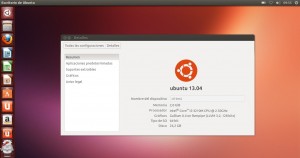
Ubuntu es un sistema operativo basado en Linux y que se distribuye como software libre, el cual incluye su propio entorno de escritorio denominado Unity. Su nombre proviene de la ética homónima, en la que se habla de la existencia de uno mismo como cooperación de los demás.
Está orientado al usuario novel y promedio, con un fuerte enfoque en la facilidad de uso y en mejorar la experiencia de usuario. Está compuesto de múltiple software normalmente distribuido bajo una licencia libre o de código abierto.

CARACTERÍSTICAS:
 
En su última versión, Ubuntu soporta oficialmente dos arquitecturas de hardware en computadoras personales y servidores: x86 y AMD64 (x86-64); siendo la versión 6.10 la última que oficialmente soportó la arquitectura PowerPC, después de lo cual es solo soportada por la comunidad. Sin embargo, extraoficialmente, Ubuntu ha sido portado a tres arquitecturas más: SPARC, IA-64 y Playstation 3.
A partir de la versión 9.04 —lanzada en abril de 2009— se empezó a ofrecer soporte oficial para procesadores ARM, comúnmente usados en dispositivos móviles, PDA etc.
Al igual que la mayoría de las distribuciones basadas en GNU/Linux, Ubuntu es capaz de actualizar a la vez todas las aplicaciones instaladas en la máquina a través de repositorios.
Ubuntu está siendo traducido a más de 130 idiomas, y cada usuario es capaz de colaborar voluntariamente a esta causa, a través de Internet.

VENTAJAS:
  • Es totalmente Gratuito y aunque posea versiones de paga (con soporte técnico) es aun mas barato que comprar Windows.
  • Los distros importantes tienen muchos programas muy utiles y que lo puedes encontrar muy facilmente en internet.
  • Un punto muy importante es la seguridad, los Hackers y/o creadores de virus rara vez atacan a Software de Linux.
  • Como se puede observar en muchas webs, existe infinidad de Información tecnica que te servira de ayuda (Podriamos incluir este Post)
  • Se lleva bien en el arranque en conjunto con Windows.
  • Carga y realiza tareas con mayor eficiencia que Windows.
  • La constante actualizacion y nuevas versiones es asombrosa. Existen infinidades de Distribuciones de Linux.
  • Y como no nombrar a TUX, una mascota querida por todos.

DESVENTAJAS:
  • El origen tecnico de Linux aún se percibe; antes de que puedas creerlo, estarás abriendo una “Terminal” de Linux y escribiendo comandos. Algo que nunca harías con Windows .
  • No es muy comun su uso en Compañias, por lo que generalmente se usa para trabajar desde Casa, asi que debes hacer ajustes laboriosos.
  • A la hora de trabajar con documentos de Windows complejos, se podria convertir en una tareas dificil o casi imposible debido a la poca compatibilidad para importar desde Windows para Linux.
  • Instalar controladores de Hardware y programas resulta ser mas complicado que en Windows. Esto debido a que las empresas creadoras de controladores crean sus productos en base a Windows, el sistema operativo mas usado a nivel mundial.
  • Muchos juegos no se ejecutan en Linux asi que olvidate de grandes Graficos y poner a trabajar tu tarjeta de video al maximo. Claro existen sus excepciones.

    WINDOWS XP (INSTALACIÓN)

    PASOS PARA LA INSTALACIÓN DE WINDOWS XP

    1. Lo primero que debemos hacer es acudir a la BIOS, para conseguir que arranque nuestro CD de instalación de Windows una vez que encendamos nuestro PC y coloquemos el CD de instalación en la unidad de CD/DVD.
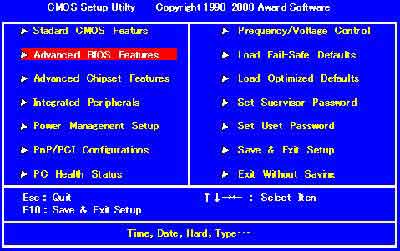
    Para entrar en la BIOS pulsaremos F1 ó F2 ó Supr (según el modelo de placa base) nada más encender nuestro PC.

    2. Dentro de la BIOS buscaremos la opción Advance Bios Features y pulsamos ENTER sobre esta opción.


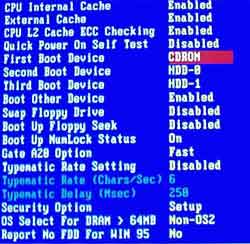
    Y colocaremos las opciones:
           First Boot Device – CDROM
           Second Boot Device – HDD-0
     
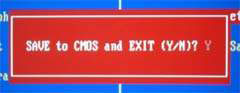
    3. Volvemos al menú anterior y seleccionamos Save & Quit, y aceptamos con una Y y ENTER.
     

    4. Con el CDROM en la unidad de CD/DVD reiniciamos el ordenador para comenzar la instalación de Windows XP.
    Si aparece un mensaje como este pulsaremos cualquier tecla.

    La instalación comenzará a copiar archivos y a iniciar los dispositivos, mientras esperaremos.
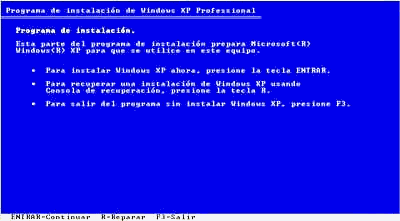
    Cuando lleguemos a este punto de la instalación de presionamos ENTER para confirmar la instalación de Windows en nuestro disco duro.


    5. A continuación nos mostrará la licencia de Windows que debemos de aceptar pulsando F8 para seguir instalando Windows XP.
     

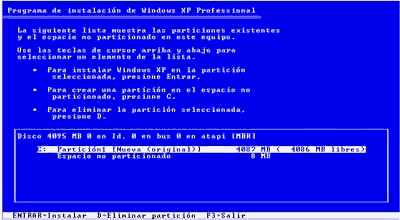
    6. Ahora prepararemos el disco duro para instalar los archivos de Windows XP. Seleccionamos una partición si la hubiese y la eliminamos pulsando D.


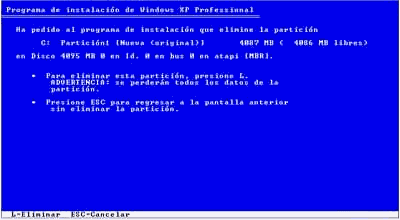
    7. Confirmamos su eliminación pulsando L y luego ENTER.
     

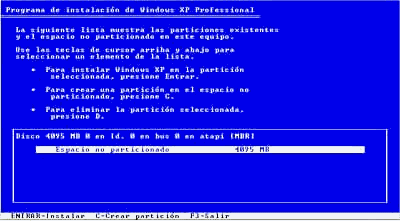
    8. A continuación se nos mostrará el "espacio no particionado" que será similar al volumen de la partición que acabamos de eliminar.
    Pulsamos C para crear la partición, y aceptaremos la confirmación con ENTER.


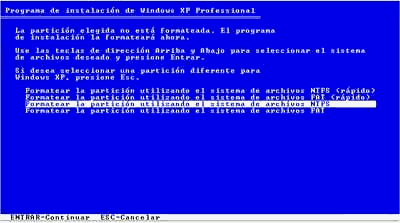
    9. En esta nueva pantalla seleccionaremos un formateo de disco NTFS rápido y pulsamos ENTER.
     

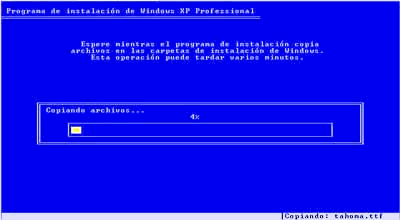
    10. Seguidamente se formateará la partición, se instalarán los archivos básicos y se reiniciará automáticamente el ordenador como muestran estas imágenes.
    Mientras esperaremos sin pulsar ninguna tecla.


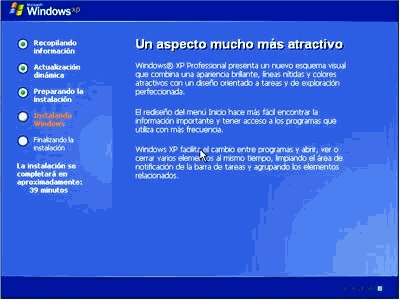
    11. A partir de ahora la instalación seguirá de un modo gráfico y más sencillo.
     

    12. Dejaremos seguir el curso de la instalación esperando a que se requiera que introduzcamos opciones de configuración.
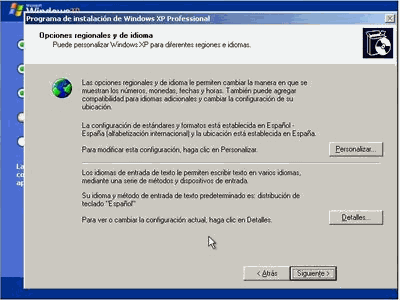
    Introduciremos los datos referentes al idioma y la situación geográfica cuando veamos esta pantalla.


    13. A continuación nos pedirá el nombre y la organización a la que pertenecemos. Rellenaremos los datos y pulsaremos Siguiente.
     

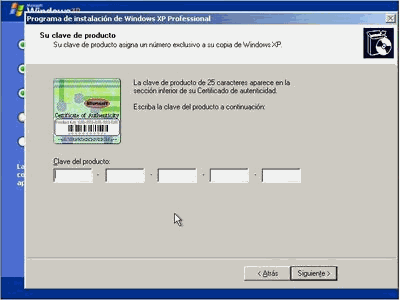
    14. Seguidamente nos pedirá que introduzcamos la clave de nuestro Windows, que viene en la parte posterior de la caja. Una vez introducida pulsaremos Siguiente.


    15 Ahora debemos dar un nombre a nuestro ordenador, el que viene por defecto es completamente válido aunque podemos poner otro que sea más fácil de recordar.
    También escribiremos una contraseña de administrador para proporcionar mayor seguridad a nuestro equipo.

    16. Una vez completado pulsamos Siguiente. Lo siguiente es ajustar la fecha y la hora de nuestro sistema. Una vez completado este proceso pulsaremos Siguiente de nuevo. Cuando lleguemos a esta pantalla, introduciremos las opciones de red. Si no disponemos de una red en nuestra casa o no conozcamos los parámetros de la red, dejaremos los valores por defecto y pulsaremos Siguiente.
     

    17. A partir de este punto la instalación seguirá con la copia de archivos.
    Ahora el equipo se reiniciará, y no debemos de pulsar ninguna tecla.
    La instalación nos pedirá los últimos datos de configuración.

    18. Configuraremos la pantalla aceptando todos los menús que aparezcan.


    19. Aceptamos la primera pantalla de finalización de la instalación de Windows XP.


    20. Omitimos la comprobación de la conexión a Internet.
    Esta pantalla es para activar la copia de Windows, seleccionaremos que nos lo recuerde en unos días. Seguidamente introduciremos los nombres de usuario de las personas que utilizarán el equipo.


    Y finalizamos la instalación.
     
     
    EN EL SIGUIENTE VIDEO PODRAS VER LOS PASOS MAS DETALLADOS: